 Xtrem Rec
Vos invités Discord tombent déjà en face de votre image.
Xtrem Rec enregistre vos écrans, votre webcam, votre micro, le son de chaque application et la voix de chaque personne du salon. Un fichier par source, tous datés sur la même image de départ : vous ouvrez le dossier, vous déposez les pistes, elles sont en place.
Windows 10 / 11 · x64. Sans compte, sans carte bancaire. L’essai se crée au premier lancement, sur ce PC.
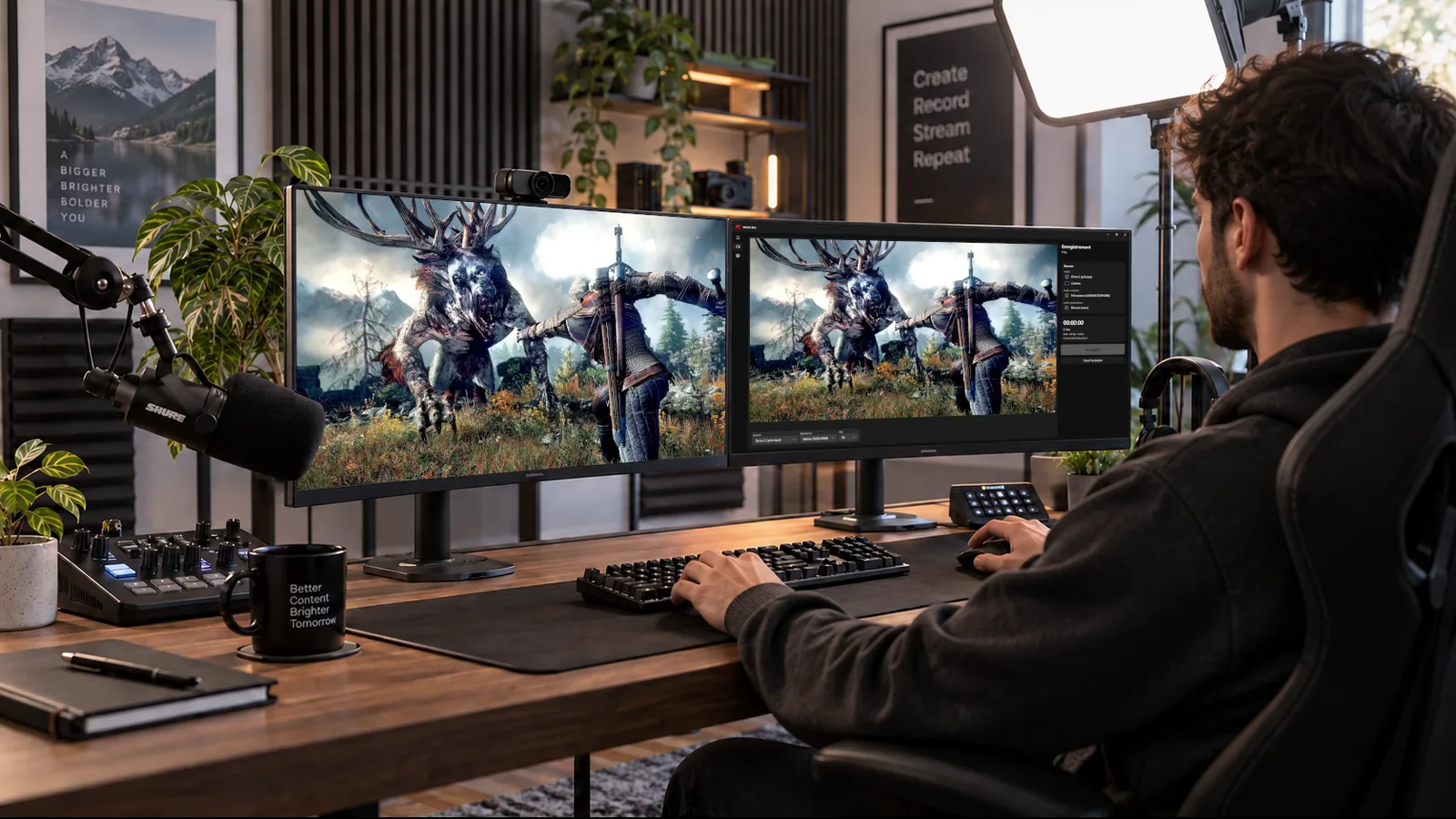
Pas de ZIP à télécharger après la soirée, pas de clap, pas de recalage à la main. Les voix des invités sont déjà dans le dossier, à la bonne place.
Le raccord que personne d’autre ne fait
Un bot d’enregistrement Discord vous rend des pistes alignées entre elles, dans un ZIP, après la session. Il ne sait rien de votre capture d’écran : c’est vous qui cherchez le point commun sur la timeline. Xtrem Rec les date sur la première image de votre vidéo.
Le clic
Une horloge haute précision démarre. Le micro et le son des applications commencent immédiatement, sans attendre.
La première image
La première image vidéo réellement écrite devient la référence commune. Les voix Discord sont datées sur cette image, pas sur le clic.
L’arrêt
Les audios sont décalés sur la référence, la dérive d’horloge Discord est corrigée sur votre micro, puis toutes les pistes sont complétées à la durée exacte de la vidéo.
En pratique, l’écart résiduel tient dans une ou deux images à 60 i/s.
Le salon Discord, une voix par fichier
Vos invités n’installent rien et ne changent rien à leurs habitudes. Un bot rejoint le salon vocal et écrit un WAV par personne, pendant que vos propres pistes tournent. Réservé à Max.
-
Un fichier par participant
Chaque personne du salon a son WAV, au nom de son pseudo. Vous montez les interruptions et les blancs sans toucher aux autres voix.
-
Le bot annonce la couleur
Pendant l’enregistrement, il prend le surnom rec sur le serveur, comme le veut l’usage : personne n’est enregistré sans le savoir. Il reprend son ancien nom à l’arrêt.
-
Vous, en option
« Ne pas m’enregistrer » évite le doublon si votre voix est déjà prise par votre micro local.
-
Le bot reste en place
Décocher la piste Discord arrête l’enregistrement des voix, mais ne fait pas quitter le salon. La conversation continue.
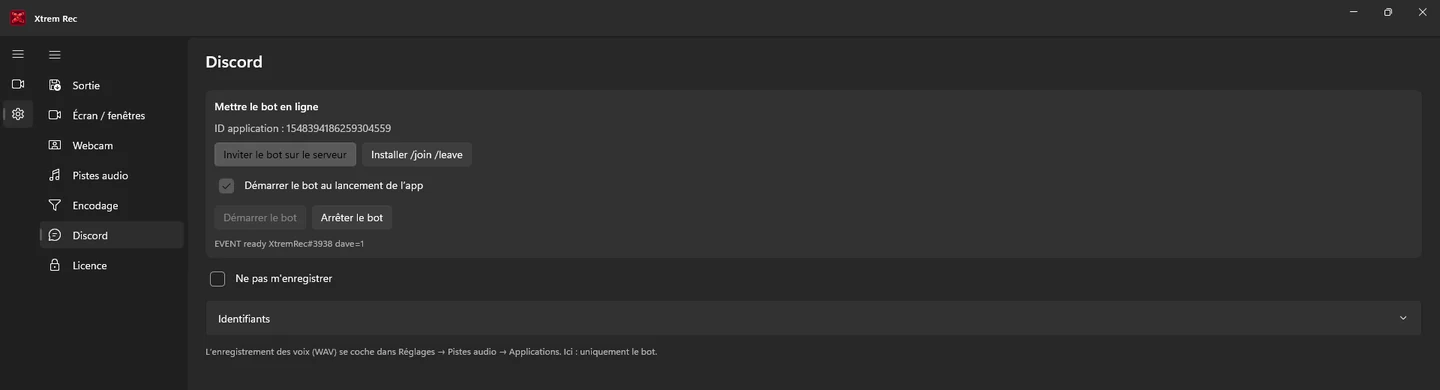
Réglages → Discord. Vous invitez le bot sur votre serveur. Pas de tutoriel portail développeur : le jeton est déjà dans le logiciel, vous saisissez seulement vos identifiants.
Le dossier après l’arrêt
Les pistes sortent à plat, dans le dossier que vous avez choisi, avec le même horodatage. Rien à démêler : vous les déposez sur la timeline et elles tombent en face.
Pas de sous-dossier par session, pas de fichier de métadonnées. Le nom de la piste est celui que vous lui avez donné dans les réglages.
- Écran 2_22h15_12-09-26.mp41080p
- Brave Browser_22h15_12-09-26.mp41080p
- Webcam_22h15_12-09-26.mp460 i/s
- Micro_22h15_12-09-26.wav48 kHz
- Jeu_22h15_12-09-26.wav48 kHz
- Léa_22h15_12-09-26.wavDiscord
- Marc_22h15_12-09-26.wavDiscord
Toutes les pistes ont exactement la même durée : les audios sont complétés jusqu’à la fin de la vidéo.
Ce que vous pouvez mettre sur une piste
Chaque case cochée dans les réglages devient un fichier. Deux écrans et une fenêtre d’application ? Trois vidéos distinctes, sans passer par un logiciel de diffusion.
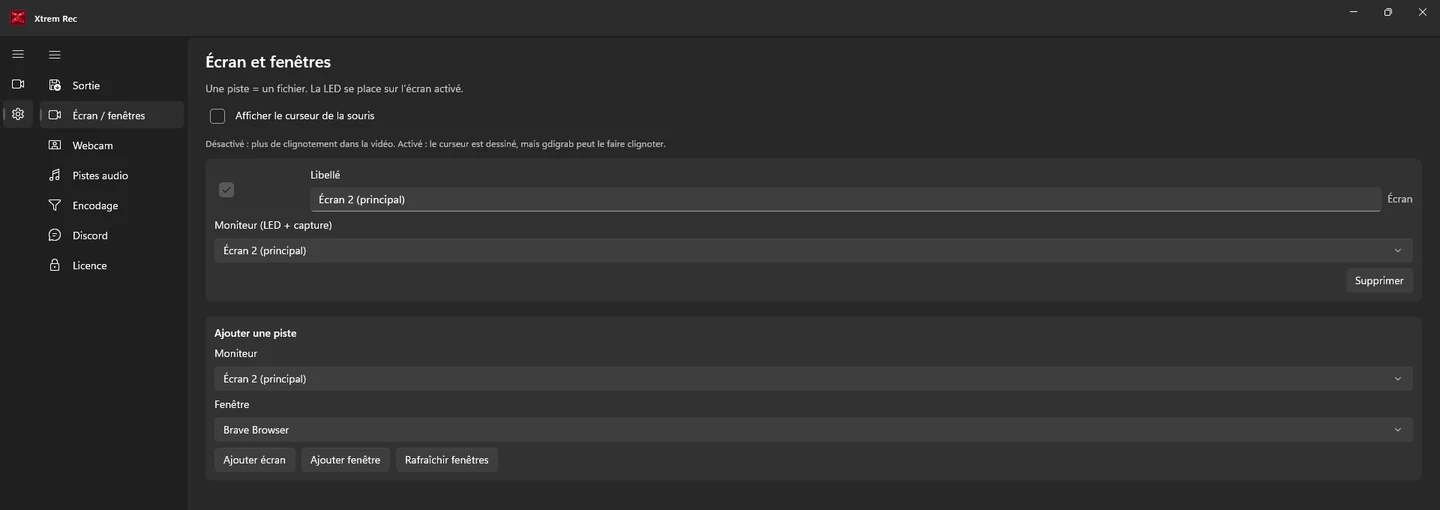
Réglages → Écran et fenêtres. Le curseur de la souris est toujours dans la vidéo. L’aperçu live s’arrête pendant l’enregistrement pour qu’il ne clignote pas à l’écran.
-
Écrans et fenêtres
Un moniteur entier ou une seule fenêtre d’application. Autant de pistes que nécessaire, nommées comme vous voulez. La fenêtre est incluse dès Pro.
-
Webcam
Votre caméra part dans un fichier vidéo à part, à recadrer ou à couper librement au montage.
-
Micro
Votre voix seule, jamais mélangée au reste. Vous traitez le souffle sans toucher au jeu.
-
Son d’une application
Le son est pris directement sur le processus choisi : le jeu d’un côté, le navigateur de l’autre. Xtrem Rec ne s’enregistre jamais lui-même. En essai, l’audio système reste disponible.
-
Voyant d’enregistrement
Un point rouge s’allume sur chaque écran capturé. Il est dessiné par-dessus l’affichage, il n’entre pas dans le fichier.
-
Aperçu indépendant
L’aperçu tourne en 1280×720 à 60 i/s par défaut et se règle séparément : le baisser n’affecte pas la qualité enregistrée. Il s’arrête pendant le rec.
Ce que font déjà les autres, et ce qu’ils ne font pas
OBS Studio et les enregistreurs d’écran du marché capturent très bien l’image. Le tableau dit où ils s’arrêtent, surtout sur les voix du salon : une personne, un fichier, déjà calé sur votre image.
| Fonction | OBS + plugins | Autres logiciels | Xtrem Rec |
|---|---|---|---|
| Écran ou fenêtre dans un fichier à part | Oui, avec le plugin Source Record | Souvent un seul fichier vidéo, ou une piste dans un projet d’éditeur | Oui, en standard |
| Webcam dans un fichier à part | Oui, avec le plugin | Incrustation, ou piste / fichier à part selon l’outil | Oui |
| Micro et son d’application sur des pistes distinctes | Oui, pistes à assigner dans les réglages | Micro souvent séparable. L’audio d’une appli, s’il est isolé, reste un mix unique. Sinon, audio système | Oui, un fichier par piste |
| Une voix par personne du salon Discord | Non | Non. Discord arrive mélangé | Oui |
| Voix Discord calées sur l’image capturée | Non | Oui pour le mix pris pendant la même prise. Pas de fichiers par personne à caler | Oui, datées sur la première image vidéo |
| Dérive d’horloge corrigée sur la durée | Non | Sans objet sur un mix unique | Oui, recalage sur votre micro |
| Toutes les pistes de la même durée | Non | Pistes d’une même session, ou fichiers séparés à démarrer ensemble | Oui, complétées à la durée de la vidéo |
| Récupération des fichiers | Dossier local | Dossier local, ou projet à exporter | Dossier local, choisi à l’avance |
| Durée d’une session | Limitée par le disque | Limitée par le disque | Limitée par le disque |
| Mise en route | Scènes à construire, un filtre par source, pistes audio à assigner | Réglages par onglets, ou enregistreur puis timeline | Des cases à cocher, conservées d’une fois sur l’autre |
| Prix | Gratuit | Payant : licence à vie ou abonnement | Pro dès 9,90 € / mois · Max dès 12,90 € / mois |
Comparatif établi le 13 septembre 2026 d’après la documentation publique d’OBS et des enregistreurs d’écran du marché. Xtrem Rec ne remplace pas un outil de diffusion ni un éditeur de montage. Xtrem Rec fait le raccord entre votre capture et les voix du salon.
Vous choisissez le format, pas l’inverse
Encodage matériel quand votre carte le permet, logiciel quand vous préférez la maîtrise. Les réglages sont enregistrés au fil de l’eau, pas besoin de valider.
Conteneurs
Vidéo
Audio
Cadence et définition
24 – 360 i/sDe 1080p à la 8K, ou la définition native de la source.
Essayez d’abord
L’essai se déclenche au premier lancement, sur ce PC. Pas d’inscription, pas d’adresse e-mail à donner, rien à annuler ensuite.
Essai
14 joursgratuits
- Écran + webcam, micro + audio système
- Toutes les options d’encodage
- Fenêtre, audio d’application et Discord visibles, mais indisponibles
- Salon Discord non inclus
Pro
9,90 € par mois
- Tout l’essai, sans limite de durée
- Fenêtre / application et audio isolé par processus
- Toutes les options d’encodage
- Salon Discord visible, mais non inclus
Max
12,90 € par mois
- Tout Pro
- Salon Discord, un WAV par personne
- Le bot rejoint votre salon, vos invités n’installent rien
- Une licence par poste, résiliable quand vous voulez
Pro débloque toutes les captures sauf le bot Discord. Max ajoute le salon, une voix par fichier. La clé arrive par email : vous la collez dans Réglages → Licence.
Téléchargement
Windows 10 / 11 · x64. Installateur autonome, rien d’autre à installer à côté.
Chargement…
Questions fréquentes
Pourquoi payer, alors qu’OBS et les enregistreurs d’écran existent déjà ?
OBS et les enregistreurs d’écran capturent l’image, souvent le micro à part, et Discord comme un mix. Ils ne sortent pas une voix par personne déjà calée sur votre vidéo. Xtrem Rec date chaque WAV sur la première image. C’est ce raccord que vous payez, pas l’enregistrement.
Faut-il installer OBS ou un câble audio virtuel ?
Non. Xtrem Rec capture l’image et le son par lui-même, y compris le son isolé d’une application. Il n’y a aucun périphérique virtuel à installer, et rien à désinstaller si vous changez d’avis.
Qu’est-ce qui est inclus dans l’essai ?
Pendant 14 jours : écran, webcam, micro et audio système. La fenêtre d’application, l’audio isolé et Discord restent visibles dans l’interface, mais grisés. L’essai est créé au premier lancement, pour ce PC uniquement.
Quelle différence entre Pro et Max ?
Pro débloque toutes les captures : écran, fenêtre, webcam, micro, audio isolé par application. Le salon Discord reste visible mais indisponible. Max ajoute le bot et un WAV par personne, déjà calé sur votre image.
Mes invités doivent-ils installer quelque chose ?
Non. Seul l’hôte a le logiciel. Le bot rejoint le salon vocal habituel de votre serveur, et vos invités parlent comme d’habitude.
Est-ce que ça fonctionne avec DaVinci Resolve, Premiere ou Vegas ?
Oui. Les pistes sortent en fichiers vidéo et WAV standard, toutes de la même durée et calées sur le même départ. Vous les importez d’un bloc et vous les alignez sur zéro.
Sur combien d’ordinateurs puis-je utiliser ma licence ?
Une machine par clé. Si vous changez de PC, contactez-nous et nous transférons la licence.
Et si je perds la connexion internet ?
Le logiciel continue de fonctionner normalement jusqu’à trois jours hors connexion. La vérification reprend dès que vous êtes de nouveau en ligne.
Quelle configuration Windows ?
Windows 10 ou 11 en 64 bits. L’installation est autonome : rien d’autre à installer à côté.